Tampilkan postingan dengan label TUTORIAL BLOG. Tampilkan semua postingan

Rabu, 25 Juni 2014

Cara Membuat Chop Slider Otomatis di Blog

Ok sobat pada kesempatan ini www.seocips.com akan membagikan tutorial blog tentang Cara Membuat Chop Slider di Blog. Slider ini benar-benar plugin baru yang dikembangkan sepenuhnya dari awal berdasarkan pengalaman versi sebelumnya dan sesuai dengan tren teknologi modern, persyaratan dan meningkatnya dukungan HTML5.

OK Untuk sobat yang ingin mencoba menggunakan slider jenis ini di templatenya silahkan simak tutorialnya berikut ini.
Cara Membuat Chop Slider Otomatis di Blog
1. Login ke akun blogger sobat
2. Klik Template » Edit HTML
3. Kemudian tekan Ctrl+F cari kode ]]></b:skin> atau </style>
4. Lalu tambahkan script CSS berikut ini tepat diatas kode ]]></b:skin> atau </style>
.wrapper {
    position: relative;
    margin: 0 auto 15px;
    width: 600px;
    height: 350px;
    display: block;
    padding: 5px;
    background: #FFF;
    z-index: 2
    }
#slide-prev, #slide-next {
    -moz-border-radius: 100px;
    -webkit-border-radius: 100px;
    border-radius: 100px;
    padding: 15px;
    bottom: 50%;
    position: absolute;
    z-index: 4
    }
#slide-prev {
    left: 20px;
    background: #FFF url(https://blogger.googleusercontent.com/img/b/R29vZ2xl/AVvXsEgikwegMJNNDpGtGz_OOCb3bU5j5B9C651Ym787st3FXYk4_-NtPeEy-Qd4hYiFYzIpopcgMCwawg06bh5K-xwQ4EfSGDOgsYrxxG9oVbrIMZi11u1gcISO1VIXdLz6qw8FU5D4XWEOThs/s1600/arrow_left.png) no-repeat center
    }
#slide-next {
    right: 20px;
    background: #FFF url(https://blogger.googleusercontent.com/img/b/R29vZ2xl/AVvXsEi6nxFE9YOt7D7bZ-i5tZ5e7hIWCPchonQh_34tF9q31VlCpmQoRWIV0wip0_4BG95qE0vbIkjZEM-sKp3XaBfl2eVsrdKWQQwoMor7rc0CQvg0CtxUzdt2MauAUVOs3sw4DukHM0nLGJM/s1600/arrow_right.png) no-repeat center
    }
#slider {
    width: 600px;
    height: 350px;
    margin-left: auto;
    margin-right: auto;
    position: relative;
    z-index: 2;
    display: block
    }
#slider img {
    width: 100%;
    height: 100%
    }
.slide {
    display: none
    }
.cs-activeSlide {
    display: block
    }
.slide-descriptions {
    display: none
    }
.caption {
    background: rgba(238, 238, 238, 0.83);
    color: #333;
    display: none;
    padding: 5px 10px;
    position: absolute;
    left: 0;
    right: 0;
    bottom: 5px;
    z-index: 3;
    font: normal 13px/20px Arial, sans-serif
    }
Perhatikan wrapper dan #slider jika pada .wrapper anda rubah kode width atau height nya maka pada #slider juga harus anda rubah agar sesuai dan terlihat rapi.lumnya dan sesuai dengan tren teknologi modern, persyaratan dan meningkatnya dukungan HTML5
5. Tekan Ctrl+F cari kode </head> Lalu masukan script di bawah ini tepat di atas kode </head> 
<script src="http://ajax.googleapis.com/ajax/libs/jquery/1.7.1/jquery.min.js"></script><script src="https://sites.google.com/site/vanzdy/script/jquery-chopslider-2.2.0.js"></script>
<script src="https://sites.google.com/site/vanzdy/script/jquery-cstransitions-1.2.js"></script>
<script>
jQuery(function(){
    $("#slider").chopSlider({
        slide : ".slide",
        nextTrigger : "a#slide-next",
        prevTrigger : "a#slide-prev",
        hideTriggers : true,
        sliderPagination : ".slider-pagination",
        useCaptions : true,
        everyCaptionIn : ".sl-descr",
        showCaptionIn : ".caption",
        captionTransform : "scale(0) translate(-600px,0px) rotate(45deg)",
        autoplay : true, // slidernya otomatis bermain, "false" jika tidak otomatis
        autoplayDelay : 3000, // waktu penundaan gambar
        t3D : csTransitions['3DFlips']['random'],
     t2D : [ csTransitions['multi']['random'], csTransitions['vertical']['random'] ],
        noCSS3 : csTransitions['noCSS3']['random'],
        mobile : csTransitions['mobile']['random'],
        onStart: function(){},
        onEnd: function(){}
    })
})
</script>

Perhatikan kode JQuery yang saya block warna merah diatas,  jika script tersebut sudah terpasang di template sobat. cupup hanya satu kode jquery di dalam template Blog..
6. Masukan kode HTML di bawah ini ke dalam gadget HTML/Javascript
<div class="wrapper">
<a id="slide-next" href="#"></a>
<a id="slide-prev" href="#"></a>
<div id="slider">
<div class="slide cs-activeSlide"><img src="url gambar1.jpg"/></div>
<div class="slide"><img src="url gambar2.jpg"/></div>
<div class="slide"><img src="url gambar3.jpg"/></div>
<div class="slide"><img src="url gambar4.jpg"/></div>
</div>
<div class="slide-descriptions">
<div class="sl-descr">Disini deskripsi gambar anda.</div>
</div>
<div class="caption"></div>
</div>
Untuk link gambar nya silahkan anda isi dengan gambar ke sukaan anda masing2, deskripsi juga dapat anda isi sesuai dengan keinginan anda.
Ok sekian sobat mengenai Cara Membuat Chop Slider Otomatis di Blog Blogger dan semoga tutorial ini bermanfaat untuk anda.

Minggu, 22 Juni 2014

Cara Mengatur Setelan blog

Cara Mengatur Setelan blog 

Berjumpa lagi dengan saya, pada postingan sebelumnya sudah saya bahas secara singkat tentang pengenalan 9 menu dasar pada blogger. Bagi anda yang telah membacanya pasti sudah paham dan tidak perlu saya jelaskan lagi. Untuk melanjutkan topik tentang dasar ngeblog maka pada kesempatan ini saya akan menjelaskan penggunaan menu yang ke 10. Tujuannya tidak lain adalah agar anda tidak salah dalam melakukan pengaturan dasar blog.
Setelan blog yang saya maksud di sini adalah menu-menu tambahan yang terdapat pada blogger blogspot, fitur ini sangat berpengaruh pada peningkatan halaman internal sebuah blog di mesin pencari, Oleh sebab itu setelah membuat blog, hal yang pertama harus di perhatikan adalah setingan menu dasar, karena pada opsi ini terdapat beberapa komponen sub menu yang perlu kita atur lebih awal sebelum menerbitkan postingan.
Berikut komponen-komponen yang terdapat pada Setelan menu dasar blog blogspot :
  1. Setelan Dasar
  2. Pos dan komentar
  3. Bahasa dan pemformatan
  4. Preferense penelusuran
Penggunaan sub menu pada setelan blogger akan saya jelaskan secara singkat tentang fungsi 4 sub menu setelan di atas.
1. Setelan Dasar blogger
Pada sub menu setelan dasar ada 3 bagian yang harus anda perhatikan yaitu dasar, penerbitan dan izin.
  1. Pada bagian setelan dasar isi judul dan deskripsi sesuai dengan topik yang nanti di publikasikan ke pemirsa, ingat ! jangan terlalu sering menganti judul blog karena akan membuat mesin spider bingung mengindeks halaman konten.
  2. Di bagian privasi biarkan saja seperti awal tidak usah di edit agar blog tampil di halaman pencarian.
  3. Pada bagian penerbitan berguna untuk menambahkan domain baru, caranya klik tombol "tambahkan domain khusus" lalu isi dengan alamat domain baru anda, jika belum punya domain maka biarkan saja.
  4. Pada bagian izin, anda bisa menambahkan penulis dan pembaca blog dari kontak. Jika artikel bersifat rahasia maka edit menjadi pribadi agar orang lain tidak bisa melihat pos anda.
2. Setelan Pos Dan Komentar Blog
Anda boleh mengatur pos dan komentar yang ada di halaman utama sesuai keinginan, tapi setelan pos dan komentar yang saya sarankan sebagai berikut :
1. Pos
  • Tampilkan pos sebanyak mungkin ? - anda bisa memilih jumlah pos yang akan di tampilkan di halaman utama blog, tampilkan minimal 5-10 posting.
  • Template entri ? - abaikan saja.
  • Tampilkan gambar dengan lightbox ? - pilih ya.
2. Komentar
  • Lokasi komentar ? - pilih tersemat.
  • Siapa yang dapat mengomentari ? - untuk menghindari pengguna tanpa identitas, pilih pengguna terdaftar.
  • Moderasi komentar ? - centang selalu agar kita mengetahui jika ada komentar spam yang masuk. caranya masukkan alamat email anda pada kolom "kirim email ke permintaan moderasi".
  • Tampilkan verifikasi kata? - pilih iya jika ingin menampilkan kode verifikasi. ini berguna untuk mencegah komentar robot.
  • Tampilkan tautan balik? - pilih tidak.
  • Pesan formulir komentar? - tulis pesan sesuai keinginan anda di dalam kotak formulir yang tersedia. misalnya ( jangan menggunakan komentar spam di blog ini ).
  • selanjutnya klik tombol simpan setelan.
3. Bahasa Dan Pemformatan
Fitur ini digunakan untuk setting bahasa dan format waktu pada saat menerbitkan pos baru. mari kita bahas 2 bagian setelan.
1. Bahasa
Jika anda berminat menawarkan konten untuk iklan di google adsense ubahlah setingan menjadi bahasa inggris agar menu penghasilan tampil.
  • Aktifkan translitrasi? - cukup dinonaktifkan, kecuali blog di tayangkan di negara yang memerlukan translit bahasa. anda bisa menambahkan gadget google translite untuk mempermudah pengunjung dari negara lain.
2. Format
Pada fitur ini saya sarankan sesuaikan format waktu dengan tempat tinggal anda sekarang, jika sudah selesai jangan lupa klik tombol simpan setelan.
4. Preferense Dan Penelusuran
Fitur ini sangat berhubungan dengan kinerja blog di mesin pencari, jika salah ketika mengatur setelan ini akan mengakibatkan blog anda tidak tampil di halaman penelusuran.
Ada 3 bagian yang penting untuk diperhatikan
1. Tag Meta
Fitur tag meta yang disediakan oleh blogger bertujuan untuk mempermudah anda memberikan deskripsi yang unik dan kreatif. Tag meta ini penting untuk optimasi halaman blog di mesin pencari,
2. Kesalahan Pengalihan
Dengan fitur ini anda bisa mencegah terjadinya halaman tidak ditemukan atau not found dan memberikan keterangan melalui pesan khusus. Untuk mengetahui kesalahan perayapan pada halaman blog, lihat dengan menggunakan alat webmaster tools.
  1. Pesan khusus laman tidak ditemukan? - klik edit, lalu buat keterangan bahwa halaman tidak ditemukan, contoh : maaf halaman sudah dialihkan.
  2. Pengalihan khusus ? - fitur ini sangat penting jika terdapat halaman not found, caranya klik edit, kemudian pada kolom dari isi dengan url halaman tidak ditemukan, dan pada kolom kepada isi url pengalihan halaman, next klik tombol simpan perubahan.

  3. setelan menu blog blogspot

3. Perayap Dan Pengindeksan
Awas hati-hati dalam menggunakan fitur ini ! peringatan tersebut harus di perhatikan, disini saya sarankan bagi yang belum paham menggunakan fitur robot.txt sebaiknya dinonaktifkan saja, tapi bagi yang telah mengerti silahkan gunakan dengan tepat. Sebelum mengaktifkan fitur robot.txt, sebaiknya kita pelajari dulu fungsi dari robot.txt.
Disini saya hanya menjelaskannya secara singkat berdasarkan pengetahuan saya. Robot txt merupakan perintah yang disampaikan kepada spider ( mesin pencari ) dalam mengindeks halaman konten baik itu mengindeks semua halaman situs, larangan mengindeks dan folder tertentu saja yang boleh di indeks.
Contoh format Robot memungkinkan indeks semua halaman.
User-agent: Googlebot
Disallow:
Contoh format Robot Larangan indeks
User-agent: googlebot
Disallow: /
Oke teman, untuk sementara mungkin hanya ini yang bisa kita pelajari, semoga lain waktu saya bisa memberikan bahan belajar yang baru untuk anda. Terima kasih sudah bersedia membaca tulisan sederhana ini, salam blogger.
"

Selasa, 15 Maret 2011

Cara Membuat Blog Anda Dapat Terbuka Dengan Normal Di HP


"Di zaman yang kemajuan Teknologinya sudah tidak diragukan lagi seperti sekarang ini, banyak orang yang lebih suka menggunakan Gadget Handphone untuk Mencari sesuatu via Mobile. Dan perlu anda ketahui, bahwa blog anda tidak akan terbuka secara Normal seperti dilayar PC saat dibuka melalui Handphone. Untuk itu, banyak Blogger yang membuat Alamat Blog versi Mobile mereka, tujuannya ya agar para Netter Via Mobile tidak kesulitan mengakses Bloig mereka. Namun, untuk anda yang tidak mau susah-susah mendaftar dan membuat Alamat Blog versi Mobile, anda dapat mengikuti Tutorial ini

Cara Membuat Profil Disetiap Postingan Dengan CSS 3


"Beberapa Blogger Lebih Senang Membuat Profilnya Sendiri dibanding harus menampilkan Profil dari Blogger.com, Nah, untuk itu, kali ini saya akan mengajak anda membuat Profil Dibawah setiap postingan Dengan memanfaatkan CSS3. Tampilannya seperti gambar disamping.


Okeh untuk membuat Profil Disetiap Postingan Dengan CSS 3 Silahkan ikuti Tutorial Di bawah ini:

1. Login ke Akun Blogger anda masing-masing
2. Klik Design atau Rancangan, kemudian pilih edit html
3. Centang Expand Widget Template (saya anjurkan download dahulu template anda)
4. Cari kode seperti dibawah ini:


]]></b:skin>

 5. Jika sudah Ketemu, masukkan Script Dibawah Ini Diatas Kode ]]></b:skin>, tadi
#profil-ane {background : #EEE;margin : 0 0 10px 0;padding :11px 10px;
width : 508px;-moz-box-shadow : 4px 4px 4px rgba(0,0,0,0.3);
-webkit-box-shadow :4px 4px 4px rgba(0,0,0,0.3);
-moz-border-radius:10px;
-webkit-border-radius:10px;
font-size: 14px;
line-height: 15px;}
#profil-ane p {margin : 0 0 5px 0;}
#profil-ane img {float: left;width:100px;margin : 4px 10px 2px 0;}
6. Beralihlah dan cari kode :

<data:post.body/>

     atau

<p><data:post.body/></p>
  
 dan letakan sricpt di bawah ini, tepat di bawah kode tersebut :

<b:if cond='data:blog.pageType == &quot;item&quot;'>
<h4>About the Author</h4>
<div id='profil-ane'> <img alt='Siapa Nie?' src='http://i785.photobucket.com/albums/yy131/djnand/paramore.jpg'/>Annyonghaseyo, Jonen <a href='http://dj-note.blogspot.com/'> Ferdinand</a> Imnida
Bukan Orang Berilmu apalagi Guru Besar Matematika, tapi cuma orang yang Enjoy Dan nikmatin hidupnya
Bukan Pujangga Apalagi Sastrawan, tapi cuma orang yang Cinta sama Bahasa Jawa Dan Korea
Bukan Orang kaya apalagi Direktur perusahaan, tapi cuma orang yang mensyukuri Rahmat dan Berkat Dari Sang Pencipta
Dan Untuk Foto yang disamping, wes ra sah tanya-tanya, yang jelas itu bukan aku(ya Iya lah aku kan lelaki tulen wkwkwk). Nha Lho, nek udu kowe lah sopo toh kui? Kenalkan itu Halley Williams Vokalisnya Paramore soal&#39;e aku niki Paramore Holic hehehehe....
Wes &#39;lah pokok&#39;e, Sonsaengnim bangmunhae jusyoso jongmal gamsahamnida...Walah kowe ra ngerti toh? yo wes cukup &quot;Say&quot; Chonmaneyo hhe....
</div>
</b:if>

7. Setelah Itu Save Template anda dan Lihat hasilnya(akan seperti Diakhir postingan Blog ini)

* Yang saya beri warna Hijau silahkan Ganti Dengan Url Anda Dan kata-kata bisa anda ganti sesuai kehendak anda
* Yang saya beri warna Merah jangan Diganti jika tidak diberi nama yang sama karena itu merupakan perintah untuk memanggil.

  Ok Selesai dan Lihat Hasilnya Sobat, "

Rabu, 09 Maret 2011

Cara Mudah Pasang Tab View Di Blog

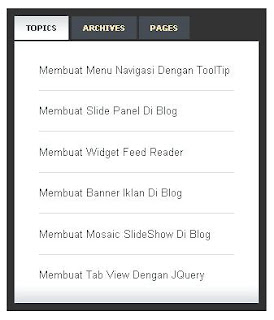
Cara Mudah Pasang Tab View Di Blog""Tab View memperhemat tempat untuk pemasangan beberapa widget. menampilkan salah satu dan menyembunyikan yang lain. yang lain akan tampak apabila diklik.

Banyak sekali cara untuk membuat tab view, sayang cara itu terlalu panjang, untuk kemudian memasangnya di sidebar. akan tetapi sekarang ada cara yang sangat mudah untuk memasang tab view di sidebar blog anda.
Cara Mudah Pasang Tab View Di Blog adalah sebagai berikut :- Silahkan login keBlogger dengan account anda.


Rabu, 02 Maret 2011

Cara Membuat Menu Vertikal Sliding

"
Sebelumnya, saya telah memposting tentang Cara Membuat Vertikal navigations Menu Dengan CSS, sekarang saya akan posting tentang cara membuat menu geser vertikal. Pengaruh menu geser vertikal adalah pada saat kita meletakkan kursor di atas link dalam menu, link akan bergerak ke kanan. Nice kan? Untuk Membuat Menu Vertikal Sliding, Anda hanya perlu langkah mudah. Ikuti langkah mudah di bawah ini.

Jumat, 28 Januari 2011

Membuat Related Post Disertai Gambar/Thumbnails

"Di postingan yang lalu2 kita telah membahas bagaimana Cara membuat Related Post. Teman2 pasti sudah pada tahukan apa itu related post, yapz benar yaitu postingan yg berhubungan. Beda tutorial sekarang dengan yg sebelumnya terletak pada aksesoris berupa gambar tampilan dari postingan yg berhubungan atau biasa juga kita sebut dengan thumbnails. Tentu dengan adanya tampilan gambar ini akan membuat related post-nya teman2 lebih menarik. Agar gak kelamaan seperti biasa..

Selasa, 25 Januari 2011

Membuat Blog Menjadi Mobile Friendy

"Dengan kehadiran handphone-handphone yang lebih banyak difokuskan pada fitur chat dan browsing, Sekarang hampir semua orang udah bisa mengakses internet dengan mudah. Kapanpun dan dimanapun itu. Ya, cukup mengeluarkan dana sebesar 300ribu aja, HP berfitur aplikasi chatting dan browsing udah menjadi milik kita.

Mengakses internet dengan HP pun udah menjadi pilihan banyak orang, karena ringan dan mudah dibawa kemana-mana. Hal ini tentu saja ngga boleh luput dari perhatian kita, para blogger. Kita harus membuat blog kita menjadi "Mobile Friendly" alias "ringan dan sederhana".

Kepuasan para pengunjung yang datang dari browser HP juga perlu kita perhatikan. Tampilan blog yang terlihat bagus pada kompi, belum tentu terlihat sama pada HP. Design yang "Wuah" pada layar kompi, bisa menjadi "Wuekz" pada layar HP.

web-mobile-friendly
Bagaimana caranya membuat blog kita menjadi Mobile Friendly ?

Cara Membuat Widget Hanya Terlihat di Halaman Home

gdata-blogger-icon
"Dengan menambahkan beberapa kode pada template, kita bisa membuat sebuah widget hanya tampil pada halaman depan blog (Home page) saja,dan tidak tampil pada halaman membaca artikel (Post Page). Bagaimana caranya? Kita pakai cara yang paling mudah aja.. Let see.
1. Login ke Account/Dashboard blog kalian,kemudian pilih tab Design/Rancangan.
2. Masuk ke menu Edit HTML.

Senin, 24 Januari 2011

Cara Membuat Form Kontak Saya (Contact Me Form)

"Form Kontak Saya atau biasa disebut Contact Me Form merupakan sebuah sarana untuk berkomunikasi antara sobat dengan admin blog. Dengan adanya form kontak saya (Contact Me Form) menunjukan bahwa pemilik blog sangat terbuka menerima masukan dari pengunjungnya sekaligus dapat menjalin komunikasi serta persahabatan. Contoh dari form contact me silahkan lihat pada contact me blog saya.

Membuat Text Resizer Blog Dengan CSS

"
Melihat dari gambar diatas pasti sobat mengerti apa yang akan kita bahas kali ini,,,yups benar kali ini kita akan belajar bagaimana membuat Text Resizer. Fungsi dari Teks Reziser sendiri ialah untuk merubah ukuran text postingan anda menjadi lebih besar atau lebih kecil dengan meng-klik button atau text dipostingan tersebut. Dan untuk membuatnya kali ini kita tidak akan membutuhkan Javascipt atau jQuery hanya menggunakan CSS saja,jadi insyaallah tidak akan mempengaruhi kecepatan blog anda. Untuk demonya silahkan lihat pada posting blog ini kemudian klik tombol Teks Resizer untuk mencobanya

Cara membuat Cursor Bertabur Bintang

"Cursor yang bertabur bintang adalah salah satu cara untuk mempercantik tampilan blog.karena saat cursor di geser kursor tersebut akan mengeluarkan bintang-bintang. Contohnya Bisa kalian lihat disini.

Setelah melihat Contohnya Tertarik tidak sobat untuk membuatnya ?jika tertarik silakan ikuti tutorial Cara Membuat Cursor Bertabur Bintang di bawah ini untuk Membuat Cursor Bertabur Bintang.

Sabtu, 22 Januari 2011

Mengganti Background Blog Dengan CSS

"Background atau latar belakang pada blog adalah bagian yang paling dasar pada blog, banyak template blog yang sama yang banyak dipakai, maka untuk memberi ciri khas pada blog Anda hal yang paling dasar dan yang paling mudah adalah mengganti warna background pada blog Anda atau dengan tambahan gambar pada background blog Anda.
Kali ini Saya akan menulis tutorial singkat blogspot tentang mengganti background dengan CSS, Mau tau caranya?
perhatikan dibawah ini.

Jumat, 07 Januari 2011

Link Terbuka Tanpa Di klik

"Assalamu 'alaikum wr wb. Eh, aku sekArANg mu Nulis artikel TeNtaNg Bagaimana memBuAt link TerBuka tANpa di klik.

Walaupun ini berita lama, tp cocok buat yang belum tahu.

Biasanya kan kalo kita mau membuka link, kita harus meng-kliknya, lha sekarang aku dah nemu yang baru. yaitu tanpa mengklik-nya.

perhatikan contoh di bawah ini:

gimana? baguskan? caranya mudah bin sangat. tinggal masukin ada kode ini di postingan/widget
 

<a href="URL BLOG ANDA" onMouseover="window.location=this.href">TULISAN YANG AKAN DI TAMPILKAN</a>
gimana? mudahkan? langsung coba."

Rabu, 05 Januari 2011

Membuat Gambar Thumbnails Dengan CSS

"Membuat Gambar Thumbnails dengan CSS.  saya  sekarang akan   kembangkan untuk digunakan pada gambar atau foto.
langsung aja ke pembahasannya Membuat Gambar Thumbnails Dengan CSS
 Cara membuatnya adalah sebagai berikut :

- Login keBlogger dengan account anda.
- Masuk ke "Tata Letak - Edit HTML" kemudian copy paste code CSS berikut diatas ]]></b:skin> :

#showpic ul {
float: left;
list-style: none;
margin: 0;
padding: 0;
}
#showpic li {
list-style: none;
margin: 0;
padding: 0;
}
#showpic li img, #showpic li img:visited {
color: #333;
display: block;
margin: 0;
width:300px;
background:transparent;
font: bold 13px tahoma, Times New Roman;
}
#showpic li p, #showpic li p:visited {
color: #333;
display: block;
margin: 0;
width:300px;
background:transparent;
font: bold 13px tahoma, Times New Roman;
}
#showpic li li img,#showpic li li img:visited {
background:transparent;
color: #fff;
float: left;
margin: -250px 0 0 100px;
padding: 5px;
border: 1px solid #f0f0f0;
}

#showpic li ul {
z-index: 9999;
position: absolute;
height: auto;
left: -999em;
margin: 0;
padding: 0;
}
#showpic li:hover ul ul,#showpic li.sfhover ul ul, {
left: -999em;
}
#showpic li:hover ul, #showpic li li:hover ul, #showpic li.sfhover ul,#showpic li li.sfhover ul{
left: auto;
}
 

Simpan Template.

- Pada kata-kata dalam postingan yang ingin anda translate gunakanlah format berikut :


<ul id="showpic"><li><img style="width: 100px; height: 70px;" src="Link Gambar/Foto yang Nampak pada Posting" border="0" alt="" /><ul><li><img style="width: 400px; height: 300px;" src="Link Gambar/Foto" border="0" alt="" /></li></ul></li></ul>

Atau untuk tulisan yang nampak pada postingan gunakan code berikut :


<ul id="showpic"><li><p>Acara Peresmian HAPIA Mesir</p><ul><li><img style="width: 400px; height: 300px;" src="Link Gambar/Foto" border="0" alt="" /></li></ul></li></ul>


Selamat mencoba
 "

Cara Mudah Pasang Tab View Di Blog

"Tab View memperhemat tempat untuk pemasangan beberapa widget. menampilkan salah satu dan menyembunyikan yang lain. yang lain akan tampak apabila diklik.


Cara Mudah Pasang Tab View Di Blog
Banyak sekali cara untuk membuat tab view, sayang cara itu terlalu panjang, untuk kemudian memasangnya di sidebar. akan tetapi sekarang ada cara yang sangat mudah untuk memasang tab view di sidebar blog anda.
Cara Mudah Pasang Tab View Di Blog adalah sebagai berikut :- Silahkan login keBlogger dengan account anda.
- Pergi Ke "Tata Letak".
- Klik "Tambah Gadget" dan pilih "HTML/JavaScript".
- Copy paste code berikut kedalamnya :


<script src="http://ajax.googleapis.com/ajax/libs/jquery/1.2.3/jquery.min.js" type="text/javascript"></script>
<script>

// When the document loads do everything inside here ...
$(document).ready(function(){

// When a link is clicked
$("a.tab").click(function () {

// switch all tabs off
$(".active").removeClass("active");

// switch this tab on
$(this).addClass("active");

// slide all content up
$(".content").slideUp();

// slide this content up
var content_show = $(this).attr("title");
$("#"+content_show).slideDown();

});

});
</script>
<style type="text/css" media="screen">
<!--

.tabbed_area {
border:1px solid #494e52;
background-color:#333;
padding:8px;
}

div.tabs {
margin-top:5px;
margin-bottom:6px;
}
div.tabs div {
display:inline;
}
div.tabs a {
background:#464c54;
color:#ffebb5;
padding:8px 14px 8px 14px;
text-decoration:none;
font-size:9px;
font-family:Verdana, Arial, Helvetica, sans-serif;
font-weight:bold;
text-transform:uppercase;
background-repeat:repeat-x;
background-position:bottom;
}
div.tabs a:hover {
background-color:#2f343a;
border-color:#2f343a;
}
div.tabs a.active {
background-color:#ffffff;
color:#282e32;
border:1px solid #464c54;
border-bottom: 1px solid #ffffff;
background-image:url(https://blogger.googleusercontent.com/img/b/R29vZ2xl/AVvXsEgxsKMBL1bTIhvHdqxbs31pHFN7C5VeBygu7cyHRmX87iPQBcp94F_ZgNkQOeMO6TZxA9Qg_sDKaxLufptCHmQmhoeyIN5-2efsx3EzyzxuqIdQW2wvURNyeFqZHrjcGNzeSNUA7QSDFIdE/s320/tab_on.jpg);
background-repeat:repeat-x;
background-position:top;
}
.content {
background-color:#ffffff;
padding:10px;
border:1px solid #464c54;
font-family:Arial, Helvetica, sans-serif;
background-image:url(https://blogger.googleusercontent.com/img/b/R29vZ2xl/AVvXsEhBmV4C56u-GEdWUTS3xyBiHWr9DqUhX_kwZUjVbSIjhyphenhyphenI-d8f62TSZGY-cnP_lmh4HvKoPN_0zV-ZY2A3w4mMXltMxwuJM6u2A-9HpRbavM00Xl1Wc9XVjMhaetsY-TOyMt_klrSs-H9Ti/s320/content_bottom.jpg);
background-repeat:repeat-x;
background-position:bottom;
}
#content_2, #content_3 { display:none; }

.content ul {
margin:0px;
padding:0px 20px 0px 20px;
}
.content ul li {
list-style:none;
border-bottom:1px solid #d6dde0;
padding-top:15px;
padding-bottom:15px;
font-size:13px;
}
.content ul li:last-child {
border-bottom:none;
}
.content ul li a {
text-decoration:none;
color:#3e4346;
}
.content ul li a small {
color:#8b959c;
font-size:9px;
text-transform:uppercase;
font-family:Verdana, Arial, Helvetica, sans-serif;
position:relative;
left:4px;
top:0px;
}
.content ul li a:hover {
color:#a59c83;
}
.content ul li a:hover small {
color:#baae8e;
}
.content div {
margin:0px;
padding:0px;
}
-->
</style>
<div class="tabbed_area">

<div class="tabs">
<div><a class="tab active" title="content_1" href="#JUDUL1">JUDUL1</a></div>
<div><a class="tab" title="content_2" href="#JUDUL2">JUDUL2</a></div>
<div><a class="tab" title="content_3" href="#JUDUL3">JUDUL3</a></div>
</div>

<div class="content" id="content_1">
<div>
CODE WIDGET DISINI
</div>
</div>
<div class="content" id="content_2">
<ul>
<li><a href="">DAFTAR JUDUL</a></li>
</ul>
</div>
<div class="content" id="content_3">
<ul>
<li><a href="/">Home</a></li>
<li><a href="/">About</a></li>
<li><a href="/">All Category</a></li>
<li><a href="/">Contact</a></li>
</ul>
</div>

</div>


 - Simpan.

Selamat mencoba dan semoga berhasil "

TULISAN DROP CAP DI BLOG

"Perjuangan dan Kesabaran. Hidup adalah perjuangan. Itu kata orang. Memang benar, dalam hidup akan penuh dengan perjuangan. Terutama bagi mereka yang memiliki cita cita besar. Bagi mereka yang tidak memiliki cita cita besar, tidak akan mampu melihat bahwa hidup penuh dengan perjuangan. Yang ada di depan mereka hanyalah bagaimana mencari kesenangan belaka. Jika Anda merasa bahwa hidup penuh tantangan, halangan, rintangan, dan ujian, artinya hidup Anda memang penuh perjuangan. Anda termasuk orang yang memiliki cita-cita yang tinggi, baik meraih pencapaian yang besar maupun melepaskan diri dari masalah besar yang menghimpit. Satu hal yang diperlukan dalam Perjuangan adalah Kesabaran.di Atas adalah Sedikit Contoh Tulisan Drop Cap, Langkah Membuatnya Adalah
1. Sign In Di Blogger
2. Klik Menu Rancangan
3. Klik Menu Edit HTML
4. Copy Kode di Bawah Ini, Lalu Pastekan di Atas Kode
]]></b:skin>

.dropku {
float:left;
color: #ffffff;
text-shadow: 1px 1px 15px #4f91b0, -1px -1px 15px #87CEFA;
line-height:80px;
padding-top:0px;
padding-right:5px;
font-family:comic sans ms;
font-size:100px;
}
 
Untuk Membuat Tulisan atau Entri dengan Tulisan Drop Cap, SaaT sobaT mau bIKIn enTRi baRU Ubah Format Teks (Klik Tab Compose) Menjadi HTML (Klik Tab Edit HTML) Saat Menulis. dan Copy Pastekan Script di Bawa Ini:


<span class="dropku">P</span> erjuangan dan Kesabaran. Hidup adalah perjuangan. Itu kata orang. Memang benar, dalam hidup akan penuh dengan perjuangan. Terutama bagi mereka yang memiliki cita cita besar. Bagi mereka yang tidak memiliki cita cita besar, tidak akan mampu melihat bahwa hidup penuh dengan perjuangan. Yang ada di depan mereka hanyalah bagaimana mencari kesenangan belaka. Jika Anda merasa bahwa hidup penuh tantangan, halangan, rintangan, dan ujian, artinya hidup Anda memang penuh perjuangan. Anda termasuk orang yang memiliki cita-cita yang tinggi, baik meraih pencapaian yang besar maupun melepaskan diri dari masalah besar yang menghimpit. Satu hal yang diperlukan dalam Perjuangan adalah Kesabaran.

Ubah P dengan Tulisan Drop Capmu, dan Tulisan yang di Cetak Tebal dengan Teks Sesudahnya
Selesai "

MENU HOME, REFRESH, GO TO TOP, GO TO DOWN DI SAMPING BLOG

"1. Sign In Di Blogger
2. Klik Menu Rancangan
3. Klik Menu Edit HTML
4. Copy Kode Dibawah Ini, Lalu Pastekan Di Atas Kode
</body>

<!-- floating button -->
<div style='display:scroll;position: fixed; bottom:5px;left:5px; '>
<table border='0' cellpadding='0' cellspacing='1' width='32'>
<tr><td><a expr:href='data:blog.homepageUrl' title='
Halaman Utama'><img border='0' onmouseout='this.style.opacity=0.4;this.filters.alpha.opacity=40' onmouseover='this.style.opacity=1;this.filters.alpha.opacity=100' src='https://blogger.googleusercontent.com/img/b/R29vZ2xl/AVvXsEiVwkdPhldatd1k4fOlU4FGlIGziPmFUaEzzRIt-6PbcpRJ56hiFi-xROiX4hc5xxv3TmuulmKxE6UT-P98m4pUSZOngeFxpcT4D75Q7ZdI3TVEOzTe8fkJHCPz3vt2Y5kf7UjPLLjgfvc/s320/home-icon2.png'/></a></td></tr>

<tr><td><a href='#' title='
Ke Atas Halaman'><img border='0' onmouseout='this.style.opacity=0.4;this.filters.alpha.opacity=40' onmouseover='this.style.opacity=1;this.filters.alpha.opacity=100' src='https://blogger.googleusercontent.com/img/b/R29vZ2xl/AVvXsEiMnxV0XAmBw5PR5ZQeH3W53pptqpdHBIFLx_9JaXn9QCNfFVnjMd3IIZOve2_YazHabAz3I99HCMCcqQ7Wwg4XjQ2Z2E7zzBcjiXdtIH7mSm3RDCPsFD-p6aNesjRb7F0dIz18u-vNebk/s320/pre-icon1.png'/></a></td></tr>

<tr><td><a href='#kebawah' title='
Ke Bawah Halaman'><img border='0' onmouseout='this.style.opacity=0.4;this.filters.alpha.opacity=40' onmouseover='this.style.opacity=1;this.filters.alpha.opacity=100' src='https://blogger.googleusercontent.com/img/b/R29vZ2xl/AVvXsEh40JWPUF4ev1ExXvfwqBm2_gh35FAap81Moc_tpw8GAeSI04nra-ndr5RijUhFtv3pU8h8hDh1TyhFc33iS695oPHQSaUF5tKNJp_YMu7Ud4VWojGOrzNcu5KsBgSpzOkEQItWEX8KZYo/s320/next-icon2.png'/></a></td></tr>

<tr><td><a href='#' onClick='window.location.reload()' title='
Refresh Halaman Ini'><img border='0' onmouseout='this.style.opacity=0.4;this.filters.alpha.opacity=40' onmouseover='this.style.opacity=1;this.filters.alpha.opacity=100' src='https://blogger.googleusercontent.com/img/b/R29vZ2xl/AVvXsEhJ5FFCEe27-E48gHn-H18SwgpsdTCzSOh5pike5bg8EgmgA3uY9SeE47chdqTzGPTRiKKYp8zQjNo2IVpwSxnqdpA_fgjTB0QK3OYNgxQGjunBXlhvHbHXpFLx7BlyJ8MF939lvYIEipU/s320/refresh-icon1.png'/></a></td></tr>

</table>
</div>
<!-- end of floating button -->
<a name='kebawah'/>

 
5. Ubahlah Teks yang di Cetak Tebal Sesuai dengan Ke Inginanmu
6. Klik Simpan Template dan Selesai"

Cara Memasang Emoticon Naruto di atas kotak Komentar

"Setelah lama tidak mengupdate turoaila blog ini...kini admin memiliki tutorial keren buat para pengunjung yang terutama pecinta naruto...
yakni Cara Memasang Emoticon Naruto di atas kotak Komentar
silahkan nih di lihat-lihat dulu contoh emoticonnya


kalau kamu tertarik...
ikuti aja langkah-langkah di bawah ini :1. Log in ke blog kamu
2. Pilih tata letak
3. Pilih Edit HTML
4. Beri centang pada expand Widget template
5. lalu cari kode
</body> pada template
6. Letakkan Kode HTML dibawah ini sebelum kode
</body>

<script src='http://mohammadiqbal.fileave.com/chibi_naruto_teoringeblog.js' type='text/javascript'/>

7. Setelah selesai dengan Script diatas cari kode berikut :


<b:if cond='data:post.embedCommentForm'> 

8. Setelah itu silahkan Copy-paste kode Script dibawah ini sebelum Kode Script diatas

<b><img height='50' src='https://blogger.googleusercontent.com/img/b/R29vZ2xl/AVvXsEhxSqV1Xn9a9vVxY-Xh2kjlF45JGTMbBkyMCUWlgjj0Pg-TY0E72ErqTGErj4ta2y4VHYPXHkEL3gisPgfCrSVxJDN2rwnLJkklfg2kRUsFM6GRjXQiABmOurrPOVsajCdqwV3wW_ur69U/s128/naruto.gif' width='50'/>
:1:
<img height='50' src='https://blogger.googleusercontent.com/img/b/R29vZ2xl/AVvXsEjtCks_Phv_QyWYZq9_dfhjlw00SkWKjFtQgczUasJhfjnIHqLc9qHxNQpJMeSSHxTIuQp6CAlwewGkohRfpX2AeDH_3PBFwd2V-LGsc4gqIF1Znr2u-cqhByfTkiEYokhmUslIcoeACUE/s128/sasuke.gif' width='50'/>
:2:
<img height='50' src='https://blogger.googleusercontent.com/img/b/R29vZ2xl/AVvXsEiusM7ZvWJkobOozIUWOBfwPO6xFsIGmTxmqiuATAnxMEvOY6OdnYy3k1w6PKir-QCFvsPWF4SE6EYf_FKwTArzK4eze63S15vClx9Tbdu6KS7XSgdSfnrPV4wjt7PgE48wlpMrnsq0sOo/s128/sakura.gif' width='50'/>
:3:
<img height='50' src='https://blogger.googleusercontent.com/img/b/R29vZ2xl/AVvXsEi1UKe29QzZtfjeNB7ss3Rh4hDi65WFX4KgPLsltimIc1WAUSc1AKQblouWPbxbHikKM3ACfAiUHirE4CR6LP6_jgcrfvTu7hR7XsF6WcPoRp6ZQHl3TVwQXqX08A-vP6j451X4OmITdB4/s128/gaara.gif' width='50'/>
:4:
<img height='50' src='https://blogger.googleusercontent.com/img/b/R29vZ2xl/AVvXsEgtHXDVUCOQKdAAHV7K-Slkb6ELoWCzyzH_HBe2qEbJS020HsYQDuoW3v_9Vyo_fMW9g141wDa9Vy619l9iYZYPVpwP9ThFgs6ID4kzM7N1bSwBIlYemeEdcw0BNv0YDUyIQMfrrb9JSc4/s128/neji.gif' width='50'/>
:5:
<img height='50' src='https://blogger.googleusercontent.com/img/b/R29vZ2xl/AVvXsEjO97P61LSGVvRUmubgbRPcbHbaKtLvKlDEGFZ2CA2IXGVqKh9eWS1k17a1P0SylwE6RKIIwgoYcI7cPkIdg7qJdSWzhX-d7DUayMXh6zn_Rfk4Tm2eZ_OcVCjo0oBhLNPdIj_i5Q3XF6s/s128/rock%20lee.gif' width='50'/>
:6:
<img height='50' src='https://blogger.googleusercontent.com/img/b/R29vZ2xl/AVvXsEj2iW45FHCAcB-fCjq-M3oXaqTjihkWTr576z0KZIHJeI2WeUl4a4s4M4gbXJYjXdqSx6A8MVV4k9pArLIf6ZnLEdJQEjvwxOZAQln2S6dSIQopHIbpqHoNyoLBLIqb-WhBYiR87-2tJCo/s128/kakashi.gif' width='50'/>
:7:
</b>
 

9. lalu klik Save Templatea

selamat mencoba semoga berhasil "

Selasa, 04 Januari 2011

Read more judul posting

"Apa itu ya? Mungkin anda bingung dengan maksudnya kali ini. Baiklah saya akan jelaskan! Maksud dari Read more judul posting adalah mengganti tulisan read more dengan judul dari postingan anda.

Caranya begini :

* Cari kode seperti ini (ini untuk yang sudah menggunakan readmore).

<data:post.body><a expr:href="data:post.url" href="">Read more</a></data:post.body>


Ganti menjadi seperti ini

<data:post.body><a expr:href="data:post.url" href="http://www.blogger.com/post-create.g?blogID=7546041396517739291"><data:post.title></data:post.title></a></data:post.body>

* Preview dahulu, jika sudah sreg tinggal klik save.

Jika anda memiliki pertanyaan, silahkan bertanya melalui komentar. Semoga sukses!!"


© 2013 vBLOG. All rights resevered. Designed by Templateism

Back To Top